Creatives
La scheda Creatives è il luogo in cui vive ogni creatività pubblicitaria di un brand. Ogni elemento è un visual generato, con testo e formato, pronto per un posizionamento a pagamento.
Sfoglia ogni creatività in una griglia visiva, cerca per titolo o testo e filtra per piattaforma pubblicitaria o stato.
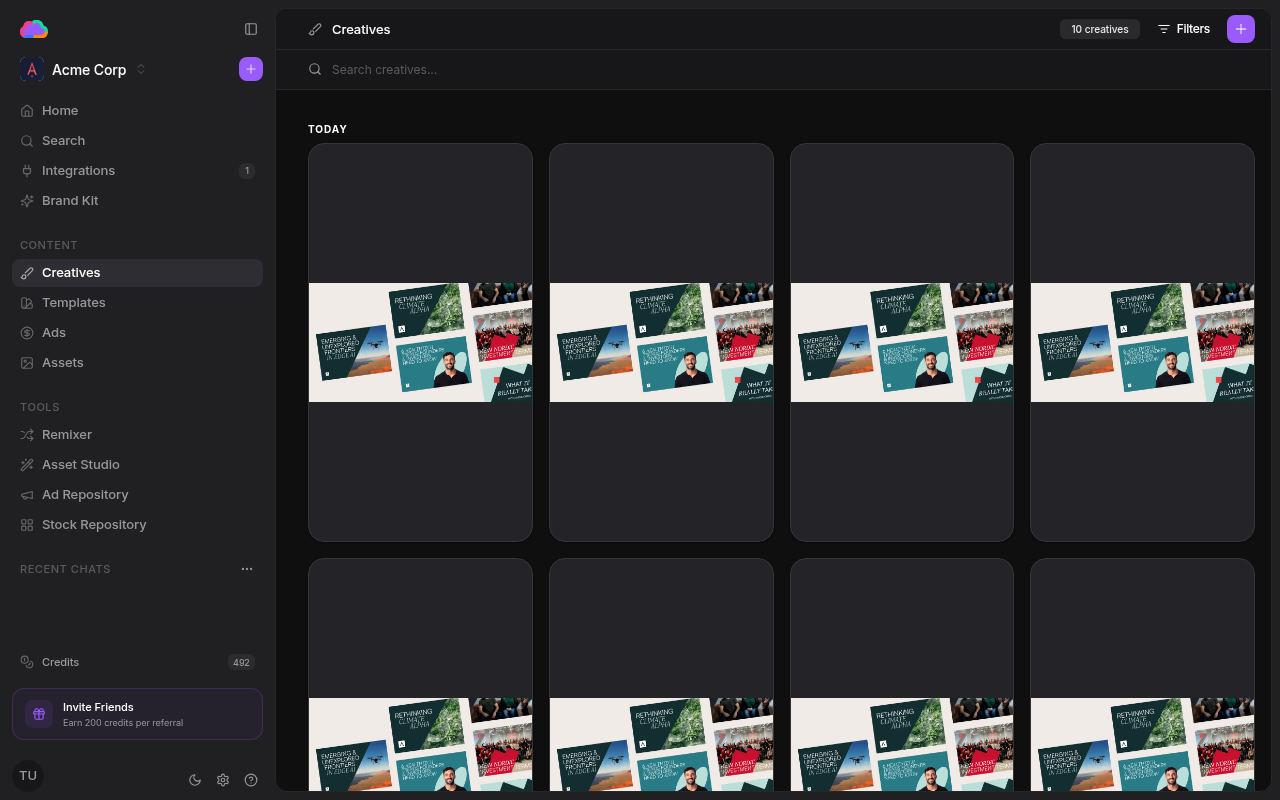
Vista a griglia
Le creatività sono mostrate come schede raggruppate per data. Ogni scheda mostra il visual generato, il titolo e una rapida azione Pubblica. Passa il mouse su una scheda per rivelare una casella di selezione multipla.
Filtri e ricerca
Usa la barra di ricerca per trovare creatività per titolo o testo. Il pulsante Filtri restringe i risultati per piattaforma pubblicitaria e stato (Bozza, Pronto). Il badge del conteggio accanto al titolo riflette l'insieme di risultati attivo.
Azioni multiple
Seleziona una o più creatività con le caselle, poi elimina la selezione dalla barra delle azioni.
Perfezionare una creatività
Fai clic su una scheda per aprire la creatività. L'intestazione ha due schede — Viewer e Editor — più un pulsante Pubblica.
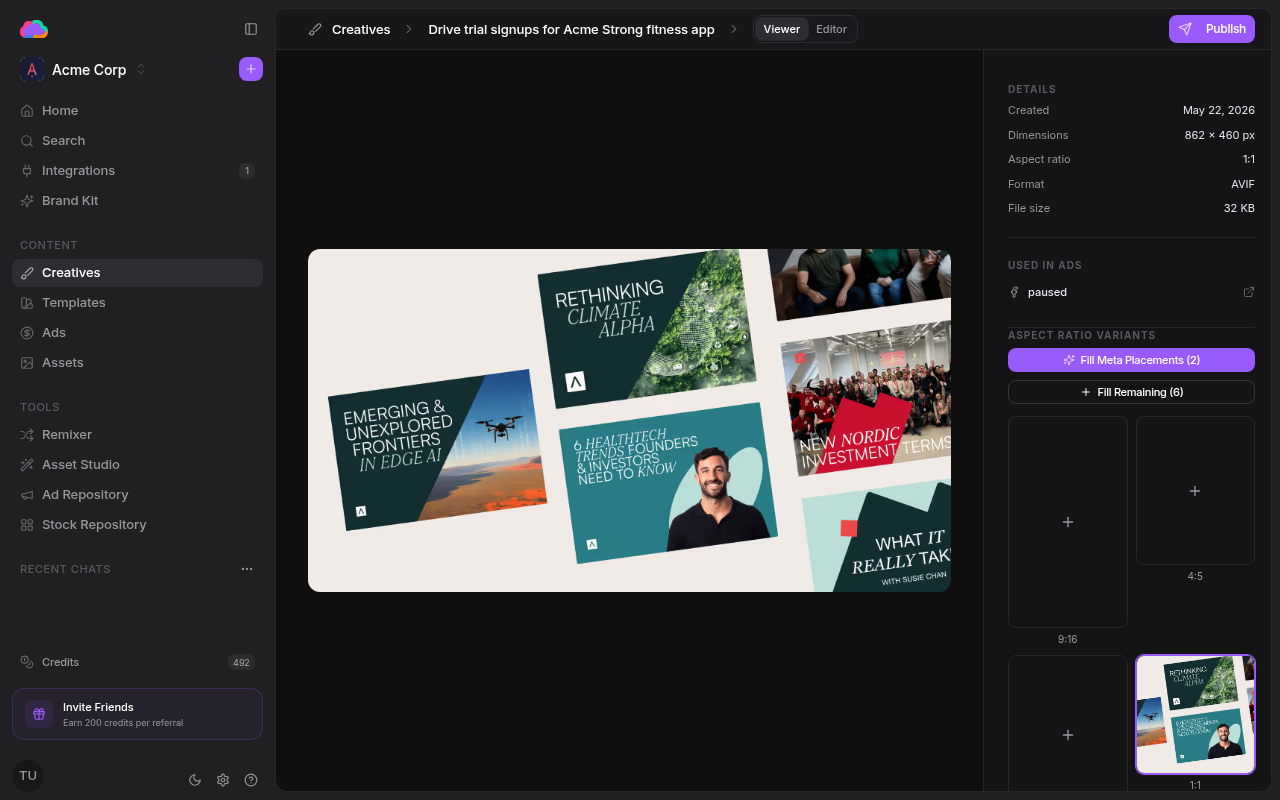
La scheda Viewer è di sola lettura e mostra:
- Dettagli — data di creazione, dimensioni, formato, tipo di file e peso
- Usata negli annunci — ogni annuncio attivo che usa questa creatività, con link alla pagina Ads
- Varianti di formato — genera la creatività in altri rapporti (9:16, 4:5, 1:1, 16:9 e altri). Fill Meta Placements e Fill Remaining generano in blocco le dimensioni mancanti
La scheda Editor è dove modifichi l'immagine. La barra delle operazioni offre Remove Background e Paint mask, e il pannello laterale ospita una chat IA — descrivi la modifica in linguaggio naturale e l'agente la applica. Fai clic su Apply to creative per salvare il risultato.
Pubblicazione
Fai clic su Pubblica per lanciare una creatività come annuncio. Puoi inviarla a LinkedIn Ads, Meta Ads o Google Ads — ogni opzione apre una bozza che finalizzi prima della messa online. Vedi Integrazioni per i passaggi di connessione.
Le creatività arrivano qui da ogni superficie di creazione — il Remixer, l'Assets, l'adozione con un clic dall'Ad Repository e la chat Agent. Tutte confluiscono nella stessa griglia.