Assets
Der Assets-Tab ist deine zentrale Drehscheibe für jedes Visual deiner Marke — Logos, Produktaufnahmen, Teamfotos und alle weiteren Bilder, die in deine Ad-Creatives einfließen.
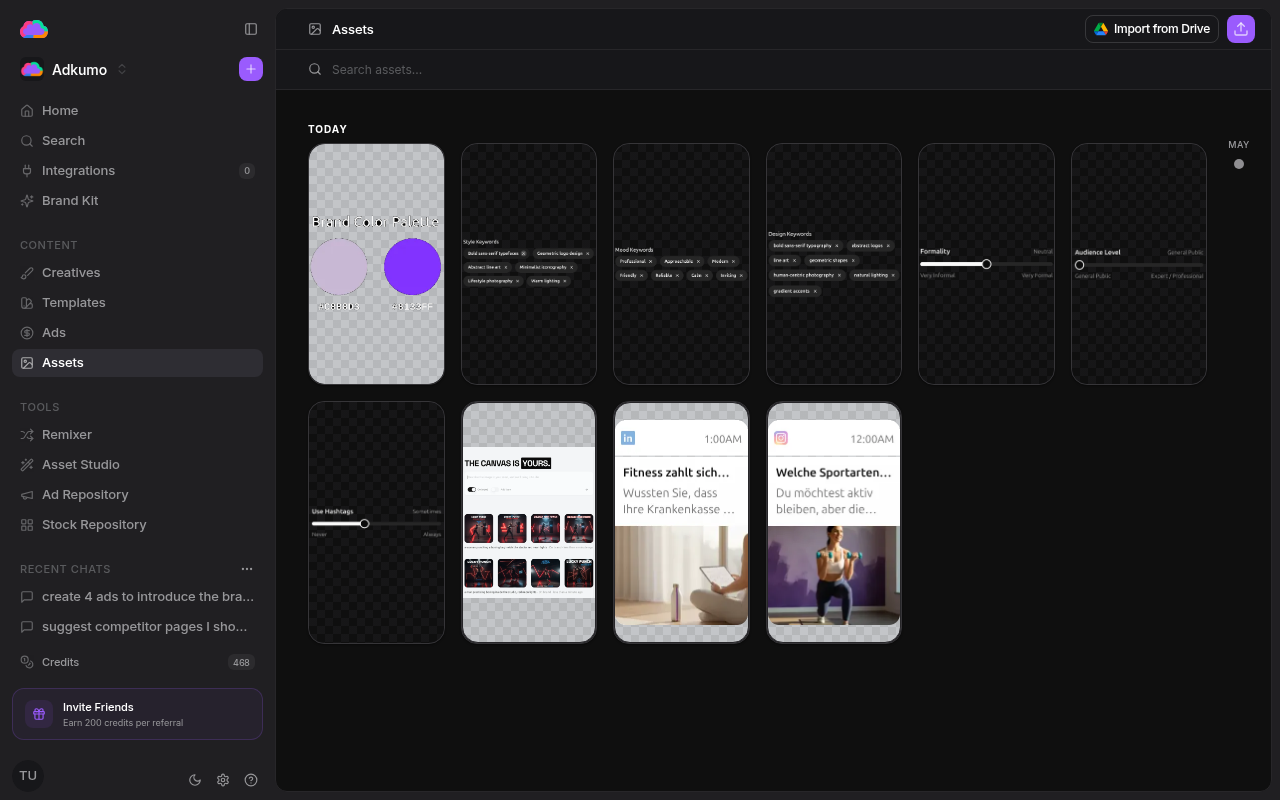
Assets durchsuchen
Assets werden in einem responsiven, nach Datum gruppierten Raster angezeigt. Jede Karte zeigt eine Thumbnail-Vorschau mit schnellen Aktionen zum Ansehen, Herunterladen und Löschen.
Assets hinzufügen
Klicke oben rechts auf Import from Drive, um Bilder direkt aus Google Drive zu holen, oder nutze die Upload-Schaltfläche daneben. Visuals, die du im Assets oder im Remixer generierst, werden ebenfalls automatisch hier gespeichert. Die Bibliothek hält Bilder — PNG, JPG, SVG, AVIF und WebP. (Marken-Dokumente wie PDFs liegen im Files-Tab des Brand Kit.)
Suchen und Filtern
Nutze die Suchleiste, um Assets nach Namen zu finden. Die Zeitleiste rechts lässt dich zu Assets eines bestimmten Monats springen.
Asset-Detail
Klicke auf ein Asset, um seine Detailansicht zu öffnen, in der du das Bild in voller Auflösung ansehen, Metadaten (Abmessungen, Dateigröße, Upload-Datum) einsehen, die Asset-URL kopieren, das Original herunterladen oder es löschen kannst.