Creatives
Der Creatives-Tab ist der Ort, an dem jedes Ad-Creative einer Marke lebt. Jeder Eintrag ist ein generiertes Visual mit Copy und Format, bereit für eine bezahlte Platzierung.
Durchstöbere jedes Creative in einem visuellen Raster, suche nach Titel oder Copy und filtere nach Ad-Plattform oder Status.
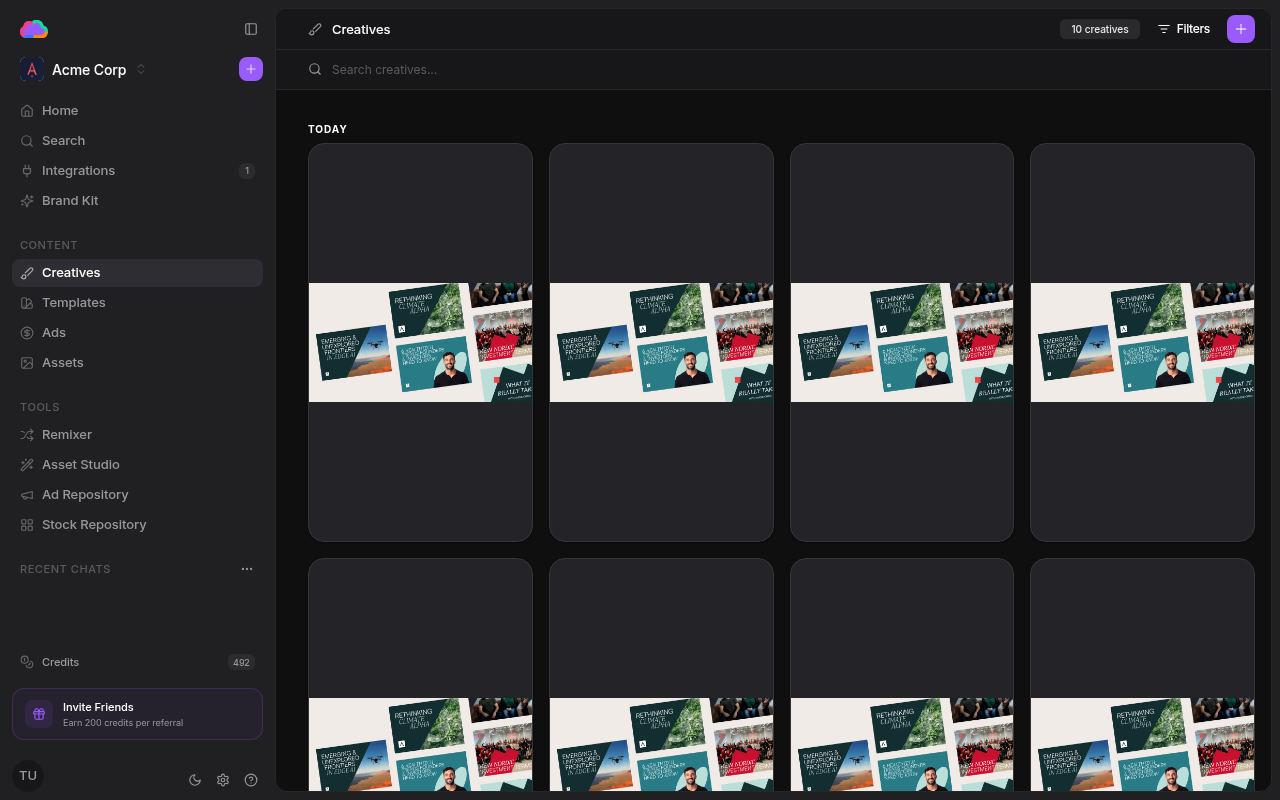
Rasteransicht
Ad-Creatives werden als nach Datum gruppierte Karten angezeigt. Jede Karte zeigt das generierte Visual, den Titel und eine schnelle Publish-Aktion. Fahre über eine Karte, um ein Kontrollkästchen für die Mehrfachauswahl einzublenden.
Filtern und Suchen
Nutze die Suchleiste, um Creatives nach Titel oder Copy zu finden. Die Schaltfläche Filter schränkt die Ergebnisse nach Ad-Plattform und Status (Entwurf, Bereit) ein. Das Zähler-Badge neben der Überschrift spiegelt die aktive Ergebnismenge wider.
Mehrfachaktionen
Wähle ein oder mehrere Creatives über die Kontrollkästchen aus und lösche die Auswahl dann über die Aktionsleiste.
Ein Creative verfeinern
Klicke auf eine Karte, um das Creative zu öffnen. Der Kopfbereich hat zwei Tabs — Viewer und Editor — sowie eine Publish-Schaltfläche.
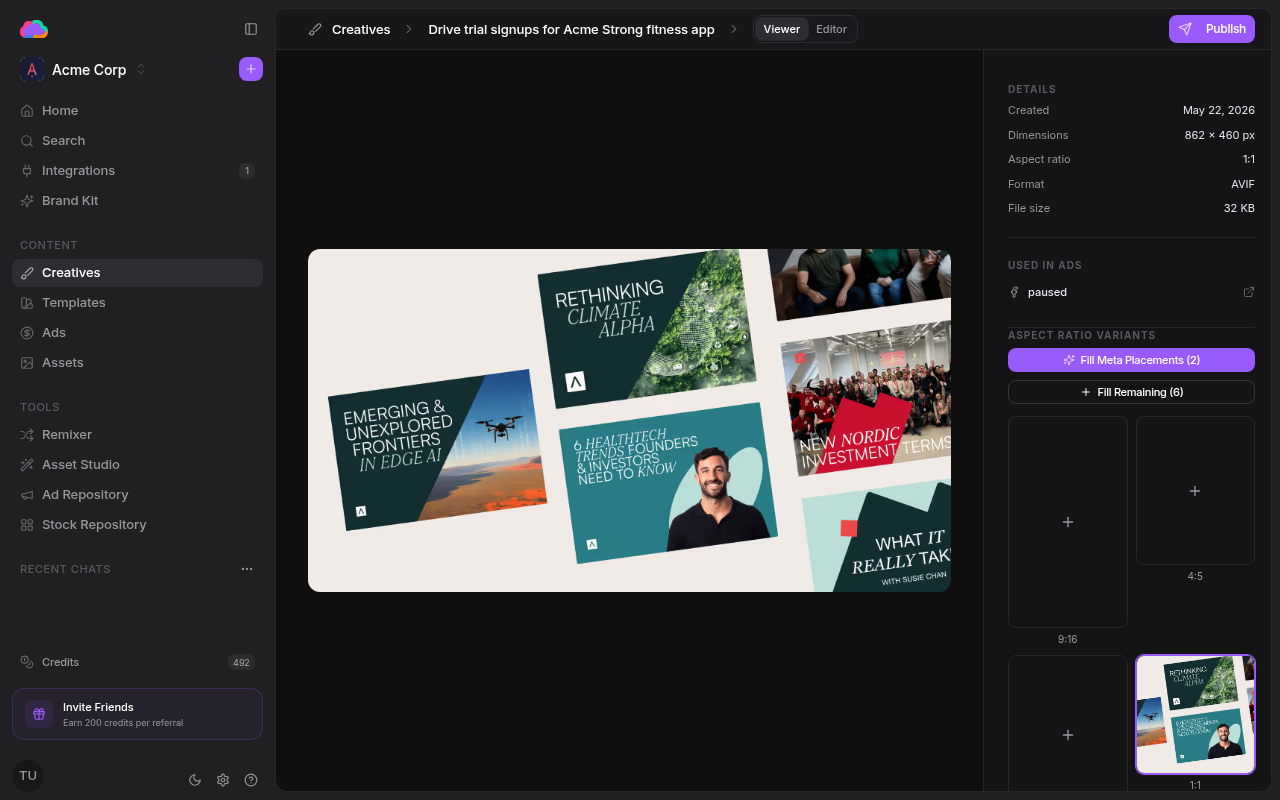
Der Viewer-Tab ist schreibgeschützt und zeigt:
- Details — Erstellungsdatum, Abmessungen, Seitenverhältnis, Dateiformat und Dateigröße
- Verwendet in Ads — jede aktive Anzeige, die dieses Creative nutzt, verlinkt zur Ads-Seite
- Seitenverhältnis-Varianten — generiere das Creative in weiteren Formaten (9:16, 4:5, 1:1, 16:9 und mehr). Fill Meta Placements und Fill Remaining erzeugen die noch fehlenden Größen im Batch
Der Editor-Tab ist der Ort, an dem du das Bild änderst. Die Operationsleiste bietet Remove Background und Paint mask, und das Seitenpanel beherbergt einen KI-Chat — beschreibe die Änderung in normaler Sprache und der Agent wendet sie an. Mit Apply to creative speicherst du das Ergebnis zurück.
Veröffentlichen
Klicke auf Publish, um ein Creative als Anzeige zu starten. Du kannst es an LinkedIn Ads, Meta Ads oder Google Ads senden — jede Option öffnet einen Entwurf, den du vor dem Livegang fertigstellst. Siehe Integrationen für die Verbindungsschritte.
Creatives landen hier aus jeder Erstellungsoberfläche — dem Remixer, dem Assets, dem One-Click-Adopt aus dem Ad Repository und dem Agent-Chat. Alle landen im selben Raster.