Google Drive
Verbinde Google Drive, um deine bestehenden Markenbilder in die Adkumo-Asset-Bibliothek zu importieren — ohne manuelles Herunterladen und erneutes Hochladen.
Schritt 1 — Konto verbinden
- Öffne Integrationen in der Seitenleiste
- Klicke auf Verbinden in der Google Drive-Zeile
- Autorisiere Adkumo im Google-Fenster, das sich öffnet
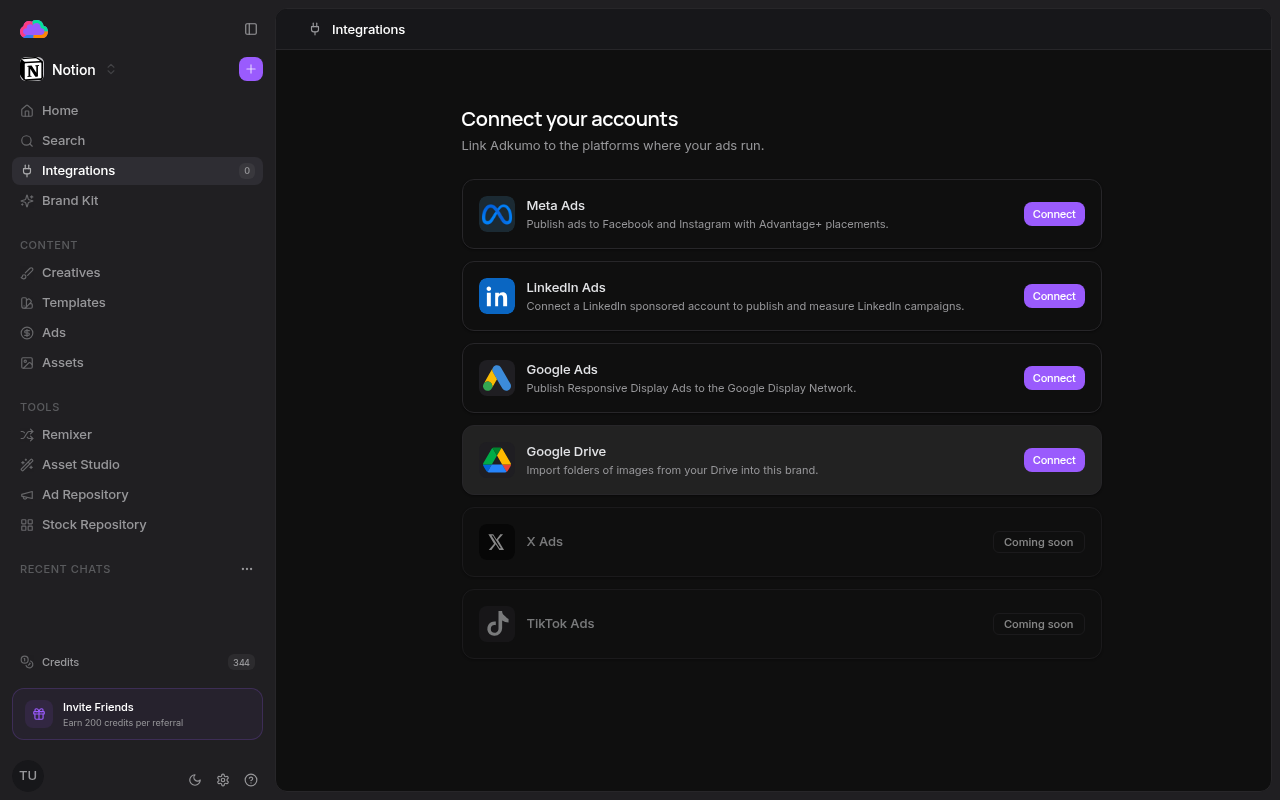
Schritt 2 — Bilder importieren
- Öffne die Assets-Seite
- Klicke auf Aus Drive hinzufügen
- Wähle im Google-Picker-Fenster einen Ordner aus
- Adkumo importiert die Bilder im Hintergrund — der Fortschritt erscheint in der Aufgabenleiste, und du kannst jederzeit abbrechen
Es werden nur Bilddateien (PNG, JPEG, WebP, GIF, SVG) importiert — alles andere im Ordner wird übersprungen.
Datenzugriff & Berechtigungen
Wenn du Google Drive verbindest, fordert Adkumo drei OAuth-Scopes an und nutzt sie ausschließlich für den oben beschriebenen Import:
https://www.googleapis.com/auth/drive.file— liest und lädt nur die Dateien und Ordner herunter, die du ausdrücklich im Google Picker auswählst. Adkumo kann den Rest deines Drive weder durchsuchen noch lesen und verändert oder löscht niemals etwas in deinem Drive.https://www.googleapis.com/auth/userinfo.emailundhttps://www.googleapis.com/auth/userinfo.profile— zeigen die E-Mail-Adresse und den Namen des verbundenen Kontos auf der Integrationsseite an.
OAuth-Tokens werden verschlüsselt gespeichert und niemals an deinen Browser übermittelt. Beim Trennen auf der Integrationsseite werden die gespeicherten Tokens sofort gelöscht, und du kannst Adkumos Zugriff jederzeit in deinen Google-Konto-Berechtigungen widerrufen. Das vollständige Bild findest du in der Google-API-Offenlegung.