Creatives
L'onglet Creatives est l'endroit où vit chaque création publicitaire d'une marque. Chaque élément est un visuel généré, avec son texte et son format, prêt pour un placement payant.
Parcourez chaque création dans une grille visuelle, recherchez par titre ou par texte, et filtrez par plateforme publicitaire ou par statut.
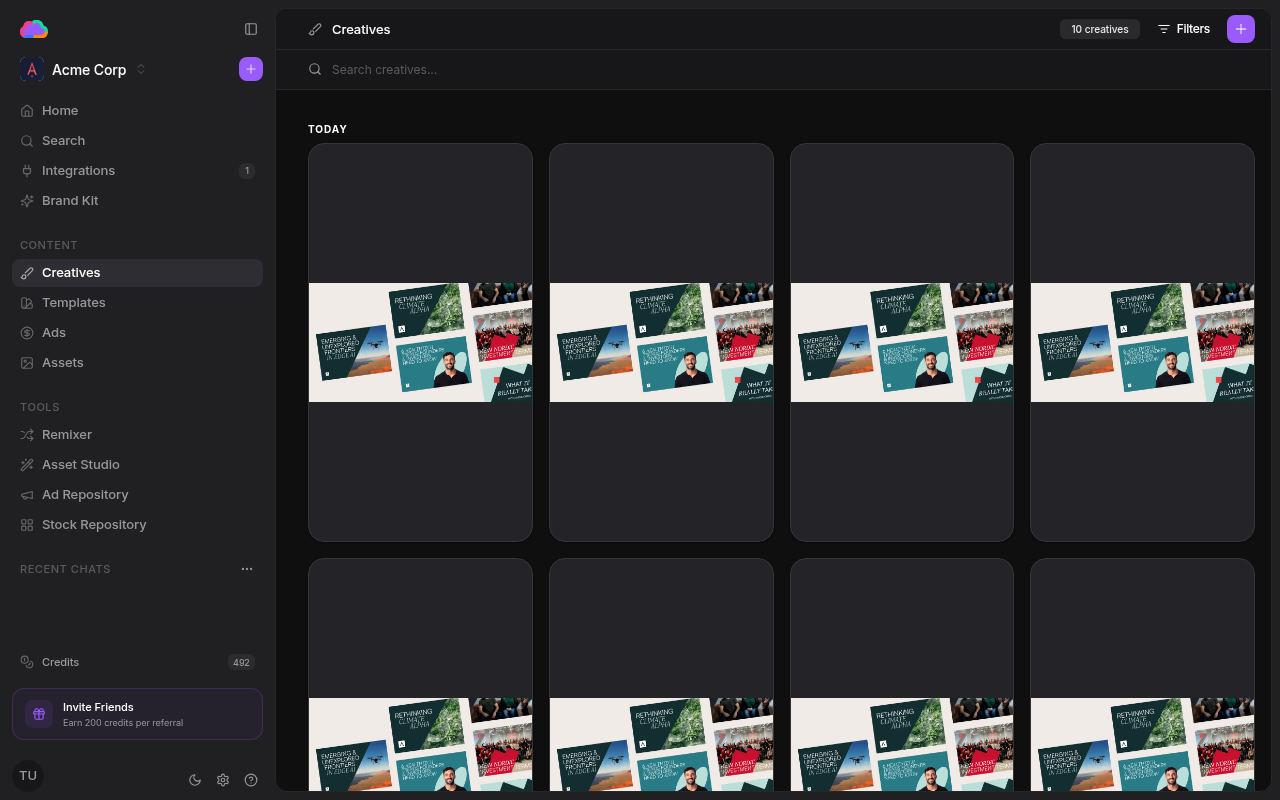
Vue en grille
Les créations sont affichées sous forme de cartes regroupées par date. Chaque carte montre le visuel généré, son titre et une action Publier rapide. Survolez une carte pour révéler une case de sélection multiple.
Filtrage et recherche
Utilisez la barre de recherche pour trouver des créations par titre ou par texte. Le bouton Filtres affine les résultats par plateforme publicitaire et par statut (Brouillon, Prêt). Le badge de comptage à côté du titre reflète l'ensemble de résultats actif.
Actions groupées
Sélectionnez une ou plusieurs créations à l'aide des cases, puis supprimez la sélection depuis la barre d'actions.
Affiner une création
Cliquez sur une carte pour ouvrir la création. L'en-tête comporte deux onglets — Viewer et Editor — ainsi qu'un bouton Publier.
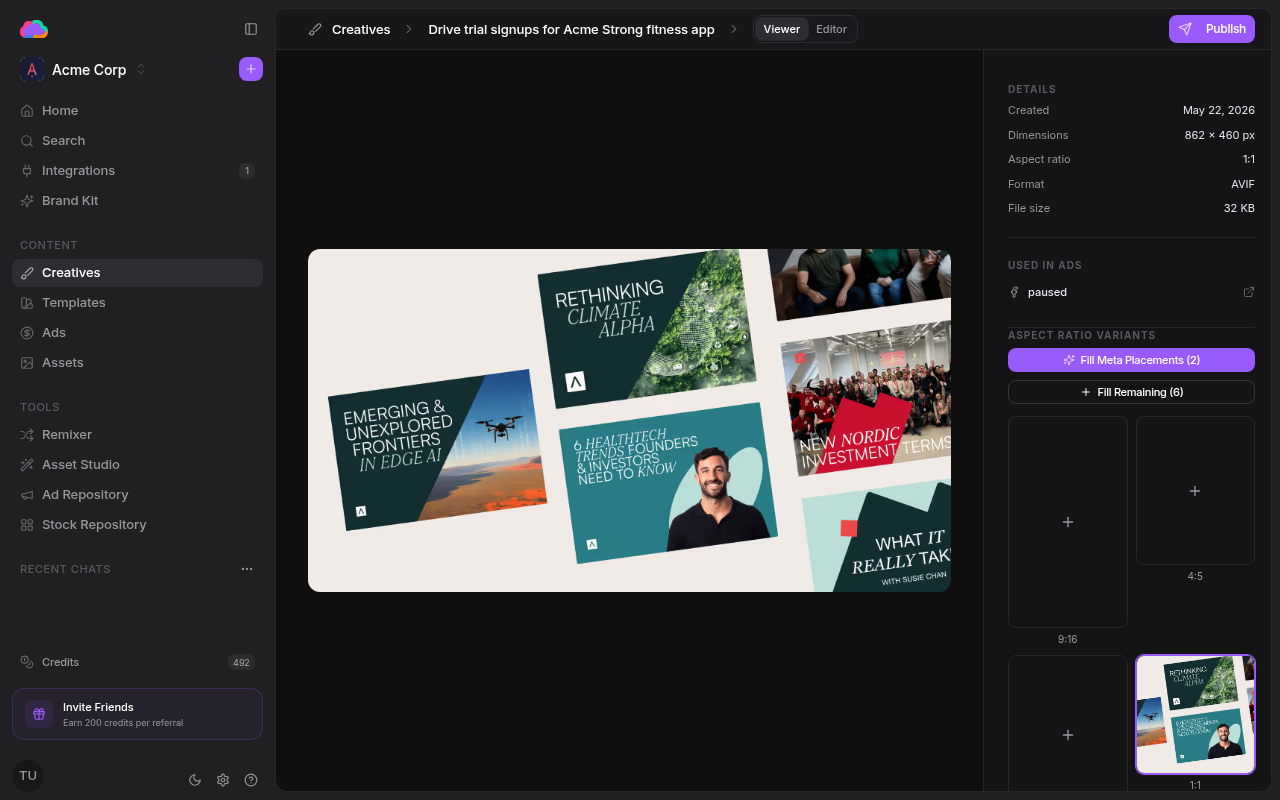
L'onglet Viewer est en lecture seule et présente :
- Détails — date de création, dimensions, format, type de fichier et taille
- Utilisée dans des publicités — chaque annonce active qui référence cette création, avec un lien vers la page Ads
- Variantes de format — générez la création dans d'autres ratios (9:16, 4:5, 1:1, 16:9 et plus). Fill Meta Placements et Fill Remaining génèrent en lot les tailles manquantes
L'onglet Editor est l'endroit où vous modifiez l'image. La barre d'opérations propose Remove Background et Paint mask, et le panneau latéral héberge un chat IA — décrivez la modification en langage naturel et l'agent l'applique. Cliquez sur Apply to creative pour enregistrer le résultat.
Publication
Cliquez sur Publier pour lancer une création en tant qu'annonce. Vous pouvez l'envoyer vers LinkedIn Ads, Meta Ads ou Google Ads — chaque option ouvre un brouillon que vous finalisez avant la mise en ligne. Voir Intégrations pour les étapes de connexion.
Les créations arrivent ici depuis chaque surface de création — le Remixer, l'Assets, l'adoption en un clic depuis l'Ad Repository et le chat Agent. Toutes alimentent la même grille.