Google Drive
Connectez Google Drive pour importer vos images de marque existantes dans la bibliothèque d'assets Adkumo — sans téléchargements ni re-téléversements manuels.
Étape 1 — Connecter votre compte
- Ouvrez Intégrations depuis la barre latérale
- Cliquez sur Connecter sur la ligne Google Drive
- Autorisez Adkumo dans la fenêtre Google qui s'ouvre
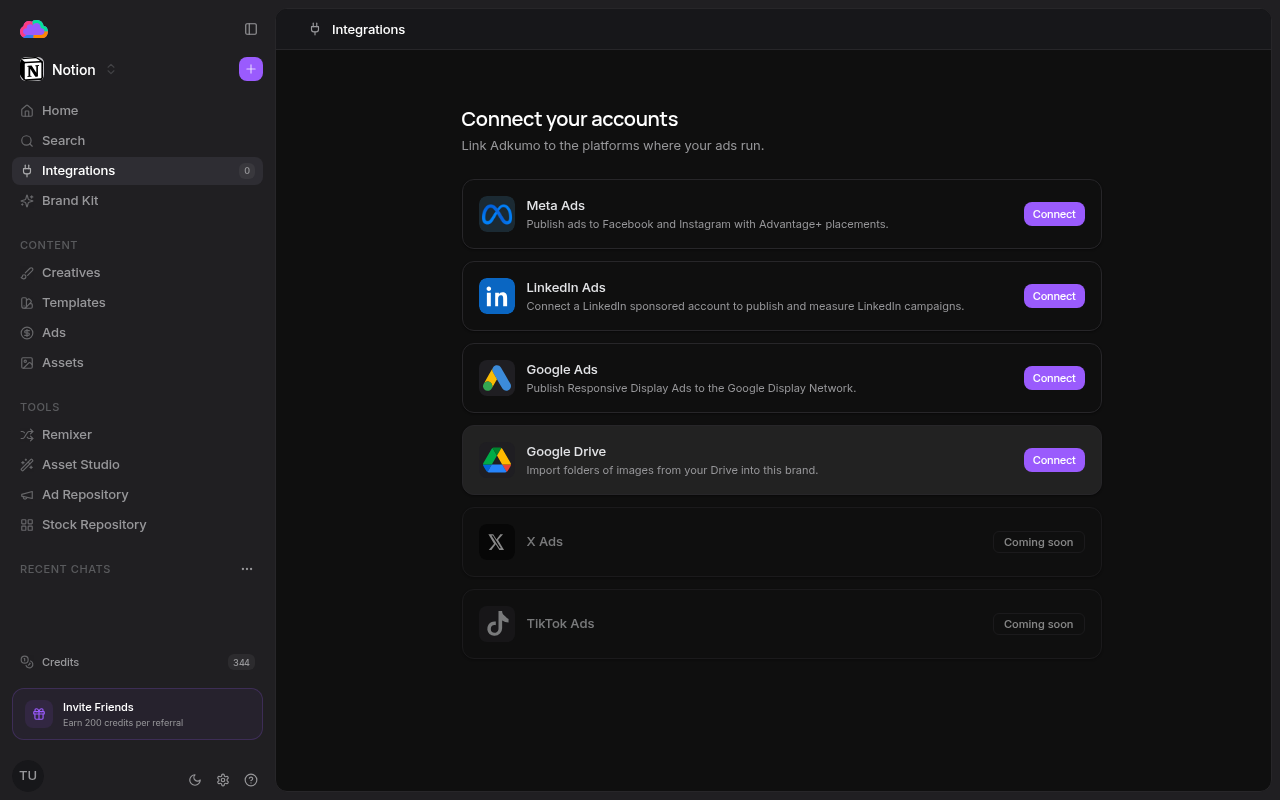
Étape 2 — Importer des images
- Ouvrez la page Assets
- Cliquez sur Ajouter depuis Drive
- Choisissez un dossier dans la fenêtre Google Picker qui s'ouvre
- Adkumo importe les images en arrière-plan — la progression s'affiche dans la barre des tâches et vous pouvez annuler à tout moment
Seuls les fichiers image (PNG, JPEG, WebP, GIF, SVG) sont importés — tout le reste du dossier est ignoré.
Accès aux données & autorisations
Lorsque vous connectez Google Drive, Adkumo demande trois scopes OAuth et les utilise uniquement pour le flux d'import ci-dessus :
https://www.googleapis.com/auth/drive.file— lit et télécharge uniquement les fichiers et dossiers que vous sélectionnez explicitement dans le Google Picker. Adkumo ne peut ni parcourir, ni rechercher, ni lire le reste de votre Drive, et ne modifie ni ne supprime jamais rien dans votre Drive.https://www.googleapis.com/auth/userinfo.emailethttps://www.googleapis.com/auth/userinfo.profile— affichent l'adresse e-mail et le nom du compte connecté sur la page Intégrations.
Les jetons OAuth sont chiffrés au repos et ne sont jamais exposés à votre navigateur. La déconnexion sur la page Intégrations supprime immédiatement les jetons stockés, et vous pouvez aussi révoquer l'accès d'Adkumo à tout moment depuis les autorisations de votre compte Google. Pour une vue complète, consultez la divulgation relative aux API Google.